
Вхід в онлайн-акаунт: перевірка доступу та відновлення пароля
Posted by at October 15th, 2026
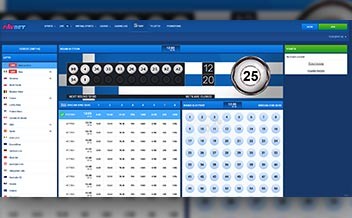

Якщо потрібно виконати фавбет вхід, варто почати не з повторного введення пароля, а з перевірки базових умов доступу. Для авторизації використовуються дані, пов’язані з обліковим записом: номер телефону або електронна адреса та пароль. Водночас доступ до сервісу може залежати від підтвердження контакту, стану акаунта, вікових вимог і технічної доступності платформи. Нижче розглянуто послідовність дій для звичайного входу, типові причини помилок і безпечний спосіб відновлення облікових даних.
Що перевірити перед авторизацією
Перед відкриттям форми входу переконайтеся, що використовуєте офіційний вебсайт або застосунок, яким раніше користувалися для цього облікового запису. Не вводьте пароль на сторінках, отриманих із підозрілих повідомлень, рекламних оголошень або приватних посилань. Перевірте адресу в адресному рядку браузера та наявність захищеного з’єднання. Якщо сторінка раптово перенаправляє на незнайомий домен, авторизацію краще відкласти.
Для входу зазвичай потрібні контактні дані, вказані під час створення акаунта. Це може бути номер мобільного телефону або електронна адреса, а також особистий пароль. Важливо вводити їх без зайвих пробілів і перевірити розкладку клавіатури. Якщо пароль копіюється з менеджера паролів, переконайтеся, що разом із ним не вставляються невидимі пробіли чи додаткові символи.
Окремо зверніть увагу на статус контактів. Непідтверджений номер або email здатні ускладнити не лише перший вхід, а й подальше відновлення пароля. Для повнолітніх користувачів також можуть застосовуватися вимоги щодо віку та ідентифікації. Якщо обліковий запис має обмеження, проста заміна пароля не обов’язково відновить доступ: у такій ситуації потрібне звернення до служби підтримки через офіційний канал.
Як пройти форму входу без зайвих помилок
Відкрийте розділ авторизації на сайті або в застосунку й оберіть поле для телефону чи електронної адреси. Вводьте саме той контакт, який зазначався під час реєстрації. Якщо використовувалося кілька номерів або поштових скриньок, не варто навмання змінювати їх після кожної невдалої спроби: краще послідовно перевірити, який контакт пов’язаний із профілем.

Далі введіть пароль і, за потреби, код підтвердження. Не повідомляйте одноразовий код іншим особам, навіть якщо вони представляються працівниками підтримки. Служба підтримки може попросити підтвердити особу за встановленою процедурою, але передавання пароля, коду з повідомлення або повних реквізитів картки через чат чи месенджер створює ризик втрати контролю над акаунтом.
Після успішної авторизації перевірте, чи відкривається особистий кабінет і чи відображаються правильні контактні дані. Не залишайте активну сесію на спільному або чужому пристрої. На громадському комп’ютері використовуйте приватне вікно браузера, а після завершення роботи обов’язково вийдіть із профілю. Якщо пристрій підтримує блокування екрану, воно має бути ввімкнене незалежно від способу входу.
Чому система може не приймати дані
Найпоширеніша причина невдалого входу — помилка в номері, адресі або паролі. До неї належать неправильна розкладка, зайвий пробіл, пропущена цифра та автоматичне підставлення старого пароля браузером. Перевірте дані вручну, але не робіть багато спроб поспіль: система може тимчасово обмежити авторизацію як захисний захід.
Інша причина — непідтверджений контакт або невідповідність даних профілю. Якщо під час створення акаунта була допущена помилка в імені, телефоні чи електронній адресі, відновлення може потребувати додаткової перевірки. Також доступ може бути обмежений через дублювання облікових записів, використання чужих даних, вимогу ідентифікації або встановлене користувачем самовиключення.
Не можна виключати й технічну проблему: тимчасову недоступність сайту, збій застосунку, нестабільний інтернет або конфлікт кешу браузера. Спробуйте оновити сторінку, змінити мережу, відкрити сайт в іншому браузері чи перевірити доступ із іншого пристрою. Не встановлюйте неперевірені файли та не вимикайте захисні налаштування телефону заради швидкого входу.
Відновлення пароля та повернення доступу
Якщо пароль забуто, скористайтеся функцією на кшталт «Забули пароль?». Зазвичай система пропонує обрати спосіб отримання коду — телефон або електронну адресу. Введіть контакт, пов’язаний із профілем, дочекайтеся повідомлення та створіть новий пароль. Код має обмежений строк дії, тому вводити його потрібно в актуальній формі відновлення, а не в старому вікні.
Новий пароль повинен бути унікальним і не повторювати комбінації, які використовуються для пошти, банківських сервісів або соціальних мереж. Не використовуйте ім’я, дату народження, номер телефону чи просту послідовність цифр. Зручний варіант — довга фраза з різними символами, яку зберігає надійний менеджер паролів. Після зміни пароля перевірте, чи не залишилися активними старі сесії.
Якщо доступу до прив’язаного телефону або пошти вже немає, самостійне відновлення може бути неможливим. У такому разі зверніться до підтримки через офіційний канал і підготуйте інформацію, яку можуть попросити для підтвердження власника: контакт акаунта, приблизні дані реєстрації та відповіді на контрольні запитання. Не надсилайте документи на адресу, яку отримали з випадкового повідомлення. Загальні поради щодо захисту облікових записів доступні на офіційному ресурсі CERT-UA.
Як діяти після успішного входу
Після відновлення доступу перегляньте профіль і переконайтеся, що номер телефону, електронна адреса та інші персональні відомості належать саме вам. Якщо бачите незнайомі зміни, невідомі операції або повідомлення про дії, яких ви не виконували, не продовжуйте користування акаунтом без звернення до підтримки. Збережіть підтвердження звернення та час його надсилання.
Перевірте історію фінансових операцій і стан обмежень, але не сприймайте старі описи способів оплати, акцій чи умов як підтвердження їхньої чинності. Правила можуть змінюватися, а доступність окремих функцій залежить від поточного статусу оператора та конкретного акаунта. Якщо система просить пройти ідентифікацію, надсилайте дані лише через передбачений для цього захищений процес.
Для безпечнішого користування встановіть власні ліміти часу та витрат, не позичайте акаунт іншим людям і не дозволяйте входити під своїми даними. Якщо азартна гра перестає бути розвагою, спричиняє фінансові труднощі або бажання приховувати витрати, найкращим рішенням буде припинити сесію та скористатися доступними інструментами самообмеження. Вхід до акаунта не означає обов’язку продовжувати гру чи здійснювати фінансові операції.
Поширені запитання про доступ
Чи можна увійти без номера телефону?
Спосіб авторизації залежить від даних, прив’язаних до конкретного акаунта. Якщо профіль створювався з електронною адресою, вона може використовуватися для входу або відновлення. Якщо доступу немає ні до телефону, ні до пошти, потрібно звернутися до підтримки та пройти передбачену перевірку власника.
Що робити після кількох невдалих спроб?
Припиніть повторне введення даних, перевірте розкладку клавіатури та скористайтеся відновленням пароля. Після цього зачекайте, якщо система встановила тимчасове обмеження. Не створюйте новий акаунт замість старого й не передавайте код підтвердження стороннім особам. За відсутності результату зверніться до офіційної підтримки.
Чи безпечно входити з телефона або чужого комп’ютера?
Вхід можливий, якщо пристрій і мережа є надійними. На чужому комп’ютері не зберігайте пароль, використовуйте приватне вікно та вийдіть після завершення. Не підключайтеся через підозрілі мережі й не встановлюйте невідомі застосунки. На власному телефоні застосовуйте блокування екрана та оновлення системи.

Category: Блог
Notice: compact(): Undefined variable: limits in /home3/rmchoice/public_html/bookwritingmagic.com/wp-includes/class-wp-comment-query.php on line 863
Notice: compact(): Undefined variable: groupby in /home3/rmchoice/public_html/bookwritingmagic.com/wp-includes/class-wp-comment-query.php on line 863